

Prompten ist das neue Googeln. Deshalb hat card2brain nach dem Excel-Upload und dem Quizlet-Import jetzt auch eine Schnittstelle für den XML-Import ab ChatGPT.
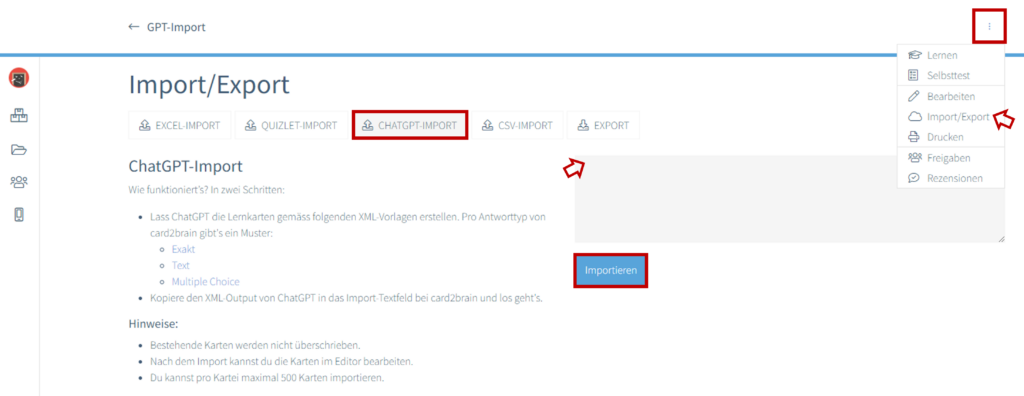
Erstelle bei card2brain eine neue Lernkartei und navigiere über das 3-Punkte-Menü nach „Import/Export“ und wähle dort die Option „ChatGPT-Import“ an.
card2brain kennt 3 verschiedene Antworttypen (MC, Text, Exakt). Für jeden ist bei ChatGPT ein Muster-Prompt mit der einzuhaltenden XML-Struktur hinterlegt (→ Weblinks unten).
Du entscheidest dich für einen der 3 Antworttypen, öffnest den entsprechenden Link in ChatGPT, kopierst den Prompt in einen „neuen Chat“ und passt die Aufgabenstellung deinen Anforderungen an.
Multiple Choice | Text | Exakt
Kopiere den XML-Output von ChatGPT ins Eingabefeld des ChatGPT-Importers bei card2brain.
Natürlich kannst du ChatGPT mit unseren Beispiel-Prompts auch Fragen aus PDF- oder Word-Dokumenten, Artikel-URLs und anderen digitalen Quellen generieren lassen. Vgl. dazu den Blog-Artikel Lernkarten aus PDF erstellen mit ChatGPT.