

Viele Lernmaterialien wie Skripte, Zusammenfassungen oder Artikel liegen als PDF vor. Diese manuell in Lernkarten zu übertragen ist zeitaufwendig.
Du möchtest möglichst schnell Lernkarten aus einem PDF erstellen? Mit ChatGPT kannst du automatisch Fragen aus PDFs generieren und sie bei card2brain importieren.
In der folgenden Schritt-für-Schritt-Anleitung zeigen wir dir, wie du PDFs in wenigen Minuten in fertige Lernkarten umwandeln und hochladen kannst.
card2brain kennt 3 verschiedene Antworttypen (MC, Text, Exakt). Für jeden ist bei ChatGPT ein Muster-Prompt mit der einzuhaltenden XML-Struktur hinterlegt (→ Weblinks unten).
Du entscheidest dich für einen der 3 Antworttypen, öffnest den entsprechenden Link in ChatGPT und kopierst den Prompt in einen „neuen Chat“.
Multiple Choice | Text | Exakt
Du lädst bei ChatGPT dein PDF als Anhang zum neuen Chat hoch.
Du formulierst die Aufgabenstellung im neuen Chat nach „Erstelle […] Lernkarten aus dem angehängten PDF-Dokument“ um und passt die übrigen Angaben im Muster-Prompt nach deinen Wünschen und Zielen an, indem du einzelne Parameter änderst, Anforderungen entfernst oder ergänzt. Vgl. dazu auch das Beispiel unten.
| ChatGPT erstellt 10 MC-Fragen aus dem PDF-Dokument Der Bund kurz erklärt für den Import bei card2brain. | Zum Prompt |
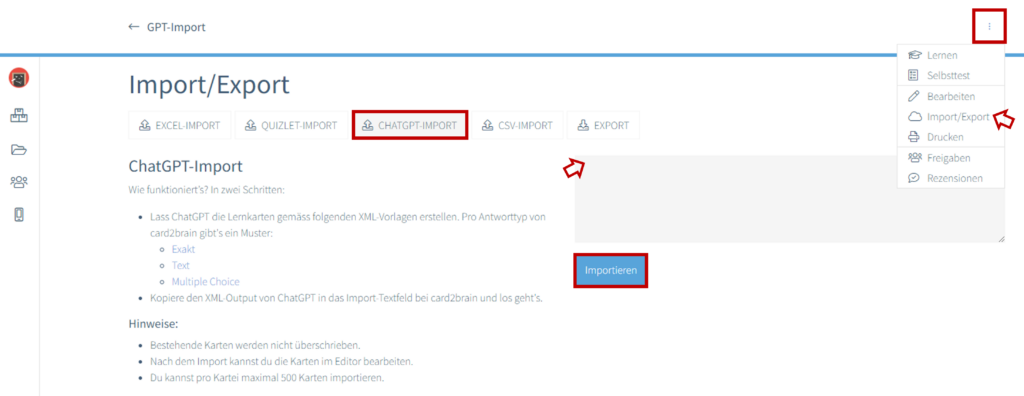
Für den Import bei card2brain erstellst du zuerst eine neue Lernkartei. Dann schickst du den überarbeiteten Prompt ab und kopierst den XML-Output von ChatGPT (Code Block) in das Textfeld des ChatGPT-Importers bei card2brain. Der Navigationspfad führt über das 3-Punkte-Menü deiner Kartei nach „Import/Export“, wo du die Option „ChatGPT-Import“ anwählst:
Natürlich kann ChatGPT nicht nur PDFs lesen. Das heisst, du kannst mit der Anleitung oben auch aus einer Vielzahl anderer Dateitypen (.docx, .txt, .pptx u. a. m.) automatisch Lernkarten erstellen lassen und diese bei card2brain importieren.
Anstelle eines Datei-Uploads kannst du im Prompt natürlich auch eine Website oder eine konkrete Artikel-URL als Quelle angeben. Vgl. dazu auch das Beispiel unten.
| ChatGPT erstellt 20 MC-Fragen aus dem Online-Artikel Befreiungstradition im Historischen Lexikon der Schweiz. | Zum Prompt |
Einmal importiert, kannst du die Karteikarten, die du mit Hilfe von ChatGPT erstellt hast, zum Lernen unterwegs auf die Mobile App von card2brain synchronisieren.
Zum Thema Import generell vgl. auch die Blog-Artikel Excel-Import und Quizlet-Import.